jueves, julio 26, 2012

Facebook no carga bien la página

Si tienes problemas de que facebook no carga bien puede ser debido a un proxy demasiado celoso o diversas otra causas. En mi caso veia la página de facebook así.

Por razones de privacidad lo he pixelado un poco pero vamos está claro que no carga nada bien la página.

Ahora vamos a hacer una prueba, tenemos esta página http://www.facebook.com/?ref=logo puede ser que lo veais de manera diferente tal que así www.facebook.com/?ref=logo esto se debe a que el navegador a veces nos oculta el http:// porque no aporta nada, en cualquier caso ahora que ya estamos loggeados y vemos mal nuestro facebook vamos a dirigirnos a esta página: https://www.facebook.com/?ref=logo lo único que he hecho ha sido añadir una “s” en vez de http pone https si con esto ya puedes ver bien la página significa que el proxy es muy celoso con la seguridad por lo que tendremos que decirle a facebook que intente comunicarse de forma segura.

Esto se hace de la siguiente forma:

1 Nos dirigimos a “Configuración de cuenta”:


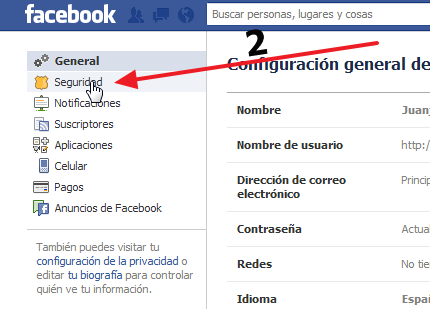
2 hacemos click en “Seguridad


3 En la parte de “Navegación Segura” hacemos click en “Editar”:


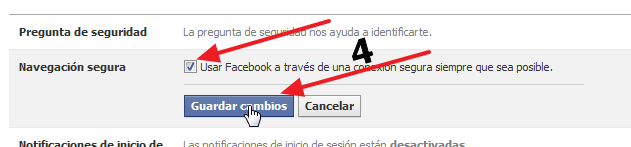
4 Ahora marcamos la casilla y damos a “Guardar”:

A partir de ahora ya no deberíamos tener problemas con la visión de facebook.

jotaj.blogspot.com

domingo, abril 22, 2012

Inscribirse a la junta qualificadora

Tutorial muy sencillo para inscribirse en las pruebas de valenciano de la junta.

Con el Internet Explorer (en chrome no funciona) dirigios a esta página

http://www.cefe.gva.es/polin/val/jqcv/solicitud_sara.html


Después de estos pasos se generará un archivo PDF, debeis darle a generar código os pedirá que acepteis lo haceis y dais a imprimir.

Se ha de generar un código de barras, así que si no lo teneis es que nos habeis equivocado.

Por último debeis imprimirlo 3 veces.

Un saludo

domingo, febrero 12, 2012

Conseguir 5GB más en dropbox

Lo primero que tenemos que hacer es dirigirnos a este link

Allí descargamos la versión que necesitemos de dropbox, en mi caso elijo la versión de windows


Una vez descargado lo ejecutamos y le damos a instalar


Ahora ya lo tenemos instalado y solamente deberemos meter imágenes o videos para aumentar nuestra capacidad.

OJO Solamente se puede hacer de una manera para aumentar la capacidad, deberemos introducir un USB con imágenes o conectar una cámara para que nos salte la reproducción automática.


Le daremos a "Import pictures and videos" y empezará la fiesta.


Nos aparecerá un bocadillo avisándonos que las imágenes están siendo importadas, si le damos podremos ver como va el proceso.


Ahora solo queda esperar, en cuanto los archivos se suban veremos como va aumentando nuestra capacidad.

jueves, octubre 20, 2011

Charla robótica social

TICO

Se ha hablado sobre un robot creado para interactuar con los alumnos, la experiencia relatada es muy interesante , en breve video de la charla.

Página de los creadores de Tico
www.adelerobots.com

Habría que ver como se puede financiar experiencias así, el patrocinio puede ser peligroso pero ¿como se puede financiar esto?

El robot es motivacional pero quien sabe si durante cierto tiempo el alumnado se aburriría con el, para eso el profesorado tiene que utilizar el robot pero sin abusar de su uso.

60000 euros vale crear a Tico.

El inconveniente de tener a varios profesores para manejar el robot, llevar la clase, grabar videos, con más tiempo habría que controlar esto.

Yo con TICO

Conferencia inaugural con Ferràn Adrià


La conferencia introductoria ha sido muy interesante. Ferràn Adrià nos ha hablado de la innovación. A ver si sigo ampliando para hablar de las cosas más interesantes.

En el VI encuentro Internacional Educared 2011


Estoy asistiendo al VI encuentro Internacional Educared 2011, la propuesta parece muy interesante, veremos como se desarrolla el dia. Espero ir publicando toda mi experiencia en estos 3 apasionantes días.


http://encuentro2011.educared.org/

domingo, mayo 01, 2011

Spotify apesta

Ya está aquí, ya llegó es la versión más miserable de spotify.

Aquí la prueba:

En breve un post con alternativas a spotify ahora que estamos tan limitados que ya no vale la pena utilizarlo.

viernes, abril 29, 2011

Spotify Sucks


Terribles noticias para los que utilizamos el servicio de música online Spotify. Este programa siempre ha ofrecido un catálogo de música tremendo y para los que como yo nos hicimos cuenta free hace tiempo teníamos música ilimitada con el único inconveniente de unos cuantos anuncios.

Hace pocos meses decidieron crear el servicio spotify open que era lo mismo pero esta vez con los límites de 20 horas al mes, las cuentas free se mantuvieron tal y como estaban pero ahora a partir de Mayo bajo las nuevas normas de uso de Spotify, los que tenemos cuentas gratuitas (free y open) sólo podremos escuchar, como máximo, 10 horas al mes. Y no sólo eso: sólo podremos escuchar una canción 5 veces.
Por lo tanto, a menos que tengas una cuenta Premium o Unlimited, Spotify ya no vale la pena.
Pero que podemos hacer con todas esas listas que tenemos, lo primero que intentaría hacer en estos pocos días que nos quedan es pasar las canciones a nuestro ordenador para ello necesitamos el programa replay music y el spotify aquí abajo pongo la descarga del programa replay music y después explico como podéis hacer las grabaciones.

Replay Music


Descarga e instala Replay Music en tu PC. Una vez ejecutado, accede a "Settings". Desde esta ventana, puedes cambiar donde se guardarán las canciones y asegurarte de que la fuente de entrada (Input Source) es "Audio Driver".


Accede a la pestaña "Output" para cambiar la calidad de la grabación. Spotify emite a 168 Kbps de media así que grabando a 192 Kbps las canciones mantendrán la calidad de la emisión. Elige esta calidad y pulsa "OK".


Una vez listo, basta con pulsar "Start Recording" en Replay Music e iniciar la reproducción de Spotify.  Según se vayan reproduciendo, Replay Music creará un nuevo archivo MP3 en la carpeta correspondiente, intentará identificar cada canción y etiquetarlas correspondientemente.


Muy importante también:
Crea otra cuenta de Spotify ya que durante 6 meses la gente que se ha creado una cuenta nueva podrá disfrutar  del servicio open que son las 20 horas por mes que es mucho menos restrictivo que las 10 horas sin repetir canción.

jueves, diciembre 30, 2010

Pequeña guía inicios con móvil Android Parte 1ª

¿Te acabas de comprar un móvil bueno buenísimo con android y no sabes que hacer con él? Pués aquí tienes unos primeros consejos que si bien no te harán un experto sí que te ayudarán a configurarlo mínimamente.

Lo primero que tienes que saber es que Android es un sistema operativo abierto desarrollado por Android Inc. y comprado por Google por lo cual se integra con su servicio gmail de correo electrónico, así que para configurar bien el móvil y tener un perfil tendremos que hacernos una cuenta de correo electrónico gmail

¿Cómo crear cuenta gmail?

Muy fácil, nos dirigimos a la página  gmail.com y veremos esta página.


 Le damos a crear cuenta.


Escribimos todos los datos y le damos a acepto crear cuenta.

Ahora ya tenemos nuestra cuenta gmail y deberemos irnos a nuestro bonito móvil android y simplemente accediendo al icono del market nos dejará sincronizar la cuenta.

http://www.jotaj.blogspot.com/

lunes, agosto 23, 2010

¿Cómo evitar que el equipo pida contraseña para iniciar sesión en Windows XP?


Una de las cosas que me dan un poco de rabia y me hacen perder el tiempo es la pantallita de incio de sesión de Windows XP.


Esta ventanita impide que enciendas el ordenador te hagas las tostaditas y en cuanto vuelvas tengas el ordenador enchufado xD, como me gusta aprovechar el tiempo he decidido quitarme esa odiosa pantallita, existen al menos 2 maneras de hacerlo, pueden escoger la que más les guste. Aunque recomiendo la primera.
OPCIÓN A:
1 Entrar a Inicio Panel de control.

.
2 Hacer click en Cuentas de usuario.


3 De nuevo seleccionar Cuentas de usuario.


En la ventana Cuentas de usuario, elegir: cambiar la forma en que los usuarios inician y cierran cesión.


En la siguiente ventana debajo de Seleccione las opciones de inicio y cierre de sesión, desmarcar la opción Usar cambio rápido de usuario y dejar marcada la casilla de Usar pantalla de bienvenida y hacer click en aplicar opciones.


6 Disfrutar de un inicio sin pantalla de bienvenida.
OPCIÓN B: 
1 Entrar a Inicio - Ejecutar.

2 En la pantalla que aparece escribe lo siguiente y dale a aceptar: control userpasswords2 


3 En la pantalla que aparece desmarca la casilla: Los usuarios deben escribir su nombre y contraseña para usar el equipo.


4 Nos aparecerá una última pantalla donde nos dice que usuario queremos que inicie automáticamente, escribimos nuestro nombre de usuario y le damos a aceptar.


5 A disfrutar de inicios de sesión sin pantallita de bienvenida.


http://jotaj.blogspot.com/