Actualización: Por desgracia ya no es posible utilizar este truco para conseguir entrar en Spotify
Spotify es un programa que está triumfando en internet, sirve para escuchar música por internet de una manera legal y gratis pero la beta se ha cerrado y ahora ya no podemos conseguir invitaciones para poder utilizarlo a no ser que sigamos este link y llenemos los datos.
https://www.spotify.com/en/get-started/
sábado, enero 16, 2010
viernes, enero 08, 2010
Generar código QR
Hace unos días vimos como utilizar el código QR, con el barcode scanner, ahora vamos a ver como podemos generar nuestros própios códigos QR.
De entre varias páginas online de generación de códigos que podemos encontrar las que más me han gustado han sido estas dos:
Kaywa QR-Code Generator

Esta primera página nos permite generar páginas web, textos con hasta 250 carácteres, números de teléfono, e incluso mensajes SMS con destinatario preparados para ser enviados, además nos permite elegir entre 4 tamaños para que nuestro código QR tenga el tamaño que queramos.
Zxing

Esta segunda página nos permite generar targetas de visita y eventos así que puede servir para alguien que quiera generar un código con sus datos o para alguien que quiera hacer una quedada o una fiesta.
De entre varias páginas online de generación de códigos que podemos encontrar las que más me han gustado han sido estas dos:
Kaywa QR-Code Generator

Esta primera página nos permite generar páginas web, textos con hasta 250 carácteres, números de teléfono, e incluso mensajes SMS con destinatario preparados para ser enviados, además nos permite elegir entre 4 tamaños para que nuestro código QR tenga el tamaño que queramos.
Zxing

Esta segunda página nos permite generar targetas de visita y eventos así que puede servir para alguien que quiera generar un código con sus datos o para alguien que quiera hacer una quedada o una fiesta.
Etiquetas:
android,
htc,
HTC magic,
informática,
Internet


martes, enero 05, 2010
Códigos QR

Seguro que habeis visto estos códigos alguna vez, estos códigos son llamados códigos QR(Quick Response Barcode) es un sistema para almacenar información en una matriz de puntos o un código de barras bidimensional creado por la compañía japonesa Denso-Wave en 1994; se caracterizan por los tres cuadrados que se encuentran en las esquinas y que permiten detectar la posición del código al lector. La sigla "QR" se derivó de la frase inglesa "Quick Response" pues el creador aspiraba a que el código permitiera que su contenido se leyera a alta velocidad. Los códigos QR son muy comunes en Japón y de hecho son el código bidimensional más popular en ese país.
Estos códigos son muy interesantes ya que nos permiten por ejemplo acceder a la información de un contacto, una dirección web o una aplicación del android market.
El HTC mágic no puede leer los códigos QR de manera nativa pero por medio de una aplicación llamada barcode scanner podemos conseguir interpretar estos códigos, así que escribid en la aplicación del market, barcode scanner e instaladla.
Etiquetas:
android,
htc,
HTC magic,
informática,
Internet
sábado, noviembre 07, 2009
Como reiniciar el HTC Magic

Por si tenemos algún problema con la HTC Magic es bueno saber como reiniciarla, basta con pulsar a la vez estas teclas:
Botón verde de la tecla de llamada + botón menú + botón rojo de colgar
En unos segundos aparecerá el logo de vodafone y el de android, nos pedirá el PIN y después de introducirlo tendremos nuestra HTC Magic reiniciada.
Etiquetas:
android,
htc,
HTC magic,
informática,
Internet
jueves, noviembre 05, 2009
Silenciar el móvil

Voy aprendiendo a usar mi MAGIC y quiero ir poniendo los truquillos que voy descubriendo por si a alguien le son útiles, hoy toca como silenciar el móvil.
Si recibes una llamada entrante y quieres silenciarla sin tener que colgarla lo que debes hacer es pulsar las teclas de volumen de nuestra HTC Magic, la de subir volumen o la de bajarlo, de esta manera lo silenciaremos sin colgarlo.
En la uni, en el cine, en una conferencia... Si queremos silenciar nuestra HTC Magic de manera rápida, basta con mantener pulsada durante un segundo la tecla roja de apagar. Aparecerá un menú con diferentes opciones una de ellas es apagar terminal.
- Modo Silencio, Modo Avión y Apagar.
Para volver a activar el sonido, deberemos volver a presionar durante un segundo la tecla de "Apagar" para que nos muestre la opción de volver a "Activar el sonido".
una vez silenciado el móvil, si pulsas una vez la tecla de subir volumen (la del lateral izquierdo) activas la vibración.
Etiquetas:
android,
htc,
HTC magic,
informática
martes, noviembre 03, 2009
Solucionar problemas de wifi vodafone
El router de Vodafone usan WPAcon algoritmo PSK, así que puede que el tipo de encriptado del router no sea compatible con el wifi del portatil, lo más fácil es cambiar el tipo de encriptación de la red, en este caso me he decantado por WEP, el único problema es que mi red wifi es más vulnerable pero ese problema lo solventaré en otro post.
¿Como cambiar de algoritmo en router vodafone?
1 POner en tu navegador esta dirección http://192.168.0.1/
2 Te pedirá user y password
vodafone
vodafone
3 Se abrirá una página en la que veremos esto y tendremos que ir dar a WIFI

4 En la nueva página deberemos apretar Seguridad

5 Ahora debemos configurar nuestra contraseña
Lo primero cambiar Autentificación de Red: y poner abierto

6 Ahora deberemos cambiar Encriptación WEP: de desactivado a activado

7 En este paso debemos elegir un nivel de encriptación, lo mejor es 128bits ya que será más difícil desencriptarlo y que te roben wifi

8 Ahora deberemos introducir una clave, inventada por nosotros para poder acceder desde cualquier ordenador con wifi

Tienes que tener en cuenta unas cosas a la hora de elegir contraseña, cada letra equivale a dos números aquí pongo una pequeña tabla para que sepas cuantos dígitos escribir

9 Ahora deberemos darle a Guardar para que guarde los cambios que hemos hecho

10 Para finalizar volvemos a inicio y le damos a reiniciar router para asegurarnos que los cambios que hemos hecho han sido aplicados.

¿Como cambiar de algoritmo en router vodafone?
1 POner en tu navegador esta dirección http://192.168.0.1/
2 Te pedirá user y password
vodafone
vodafone
3 Se abrirá una página en la que veremos esto y tendremos que ir dar a WIFI

4 En la nueva página deberemos apretar Seguridad

5 Ahora debemos configurar nuestra contraseña
Lo primero cambiar Autentificación de Red: y poner abierto

6 Ahora deberemos cambiar Encriptación WEP: de desactivado a activado

7 En este paso debemos elegir un nivel de encriptación, lo mejor es 128bits ya que será más difícil desencriptarlo y que te roben wifi

8 Ahora deberemos introducir una clave, inventada por nosotros para poder acceder desde cualquier ordenador con wifi

Tienes que tener en cuenta unas cosas a la hora de elegir contraseña, cada letra equivale a dos números aquí pongo una pequeña tabla para que sepas cuantos dígitos escribir

9 Ahora deberemos darle a Guardar para que guarde los cambios que hemos hecho

10 Para finalizar volvemos a inicio y le damos a reiniciar router para asegurarnos que los cambios que hemos hecho han sido aplicados.

Etiquetas:
configurar,
informática,
Internet
lunes, noviembre 02, 2009
Ya tengo nuevo móvil
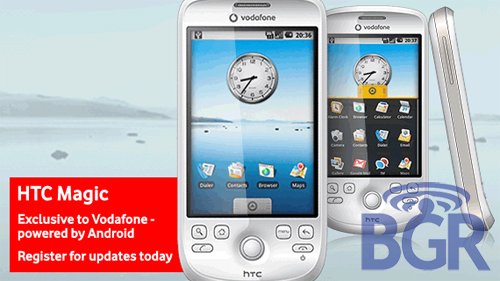
Pues nada ya tengo un nuevo móvil, es un HTC mágic, es un móvil con pantalla táctil y sistema operativo android, intentaré ir trasteando con él y pondré todas las cosas que le vaya haciendo.
viernes, octubre 30, 2009
Encontrada buena página y concurso interesante
En mi odisea de encontrar información sobre android he dado con una página que supongo que a partir de ahora será constantemente visitada por mi.

Ya de paso aprovecho para avisar que tienen en marcha un sorteo de una HTC mágic negra mira el post del sorteo y a ver si puedes participar.
Ya de paso aprovecho para avisar que tienen en marcha un sorteo de una HTC mágic negra mira el post del sorteo y a ver si puedes participar.
jueves, octubre 22, 2009
Windows 7 ha llegado

Hoy sale el windows vista a la venta en todo el mundo, millones de personas en estos momentos están a punto de probarlo y mucha gente está esperando a que le llegue por correo la actualización para su ordenador para pasar de vista a windows 7.
Todas nuestras esperanzas están puestas en este sistema operativo, bueno realente son todas las esperanzas de aquellos que no se van a atrever a ponerse linux si sale un windows parecido a vista, vista ha ganado tantos detractores que el nuevo siete tendrá que hacerlo muy bien.
Por ahora todas las pruebas dicen que es un sistema más estable y que tiene menos incompatibilidades, el tiempo dirá, la suerte está echada.
viernes, marzo 06, 2009
Como formatear un USB en NTFS

Resulta que quiero formatear un USB en WindowsXP y no me deja formatearlo en NTFS, la solución es simple.
1 Nos vamos a MiPC y le damos a propiedades.

2 Se nos abrirá una ventana que pone Propiedades del sistema, le damos a la pestaña Hardware y después a Administrador de dispositivos.

3 Se abrirá la ventana del Administrador de dispositivos, busca Unidades de disco y dale a más para que se despleguen las unidades, ahí encontrarás tu USB con el botón derecho del raton dale a propiedades

4 En la ventana que aparece dale a la pestaña directivas y marca donde pone Optimizar para rendimiento y dale a aceptar.

5 Ahora ya puedes formatear en NTFS así que vete a MiPC y dale con el botón derecho sobre la unidad del USB a formatear

6 En la ventana de formateo ya podemos elegir entre FAT32 y NTFS elegimos NTFS y le damos a iniciar formateo

FIN
En mi caso he requerido formatear el USB debido a que utilizo archivos de gran tamaño y no me dejaba pasarlos al USB en formato FAT32
Etiquetas:
informática
Suscribirse a:
Entradas (Atom)